
Plugin para SketchUp
Plugin de render con IA para SketchUp
Render fotorrealista en un clic sin salir de SketchUp: salida en 1K, 2K y 4K, conservando tu cámara.
En resumen
Para hacer un render con IA desde un modelo de SketchUp, instala el plugin de Mimerra para SketchUp, abre el panel de Mimerra desde el menú Extensions, elige 1K, 2K o 4K y pulsa Render AI: en el panel aparece una imagen fotorrealista que conserva tu ángulo de cámara y la disposición del modelo, en 1–2 minutos de media para la 4K. Como el render se genera en los servidores de Mimerra, no necesitas instalar un motor de render aparte ni un ordenador potente. El plugin funciona en Windows y Mac, y los créditos solo se descuentan cuando el render se genera correctamente.
Ejemplo
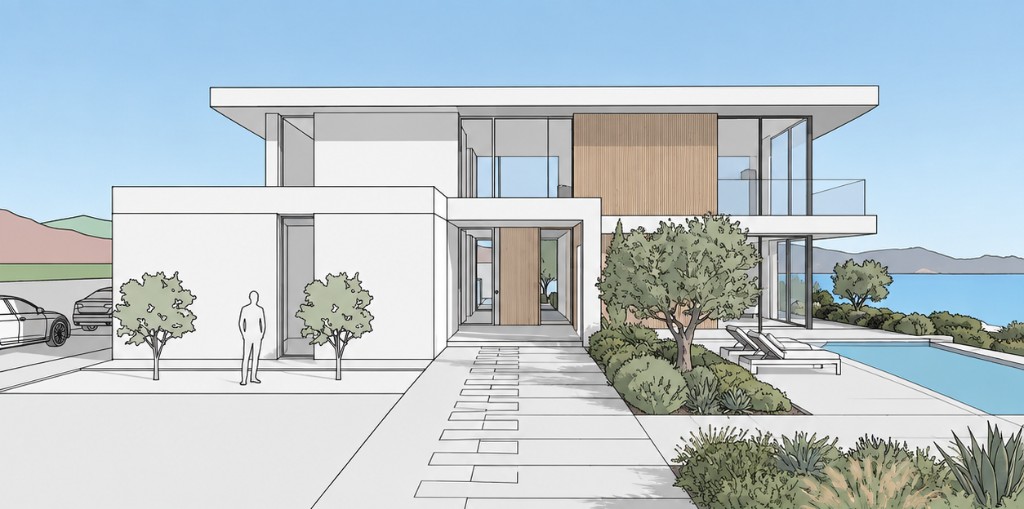
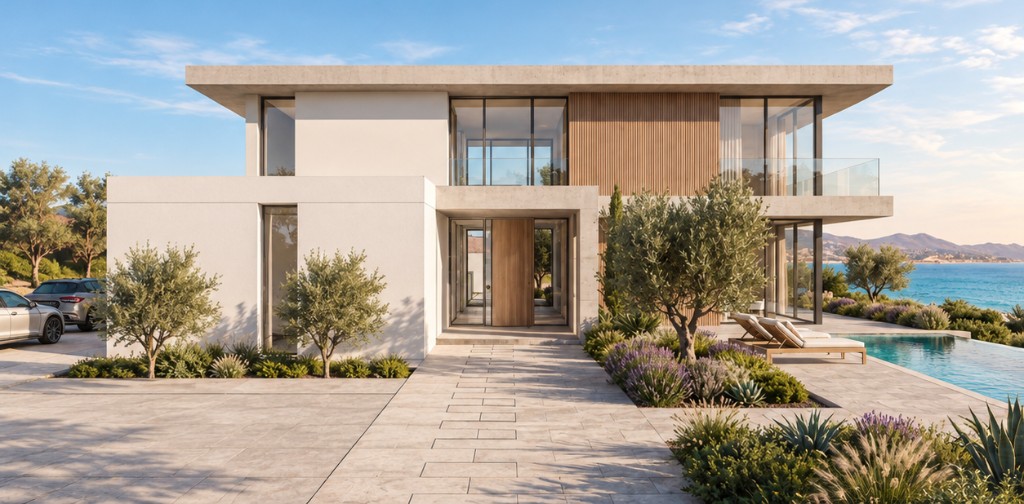
Comparación de la página del plugin de SketchUp: misma cámara, misma geometría, sin ajustes de render.
Problemas habituales al renderizar desde SketchUp
- Instalar y aprender un motor de render aparte lleva tiempo
- La iluminación, la cola de render y la postproducción pueden llevar horas
- El render en alta resolución exige hardware potente
- Las revisiones de última hora antes de la reunión con el cliente no llegan a tiempo
Qué puedes hacer
Conserva cámara y modelo
El render respeta el encuadre que envías y la disposición de tu modelo.
1K, 2K o 4K
Elige la resolución; la 4K está lista en 1–2 minutos de media (según la complejidad del modelo).
Revisiones rápidas
Ve al momento cambios de materiales, luz y ambiente, o renderiza nuevos ángulos del mismo modelo.
Resultado en el panel
La imagen aparece en el panel de SketchUp, lista para descargar.
Cómo funciona
- 1
Instala el plugin y abre el panel
Instala el archivo .rbz desde Window > Extension Manager > Install Extension; abre el panel desde Extensions > Mimerra e inicia sesión.
- 2
Elige la resolución
Selecciona 1K, 2K o 4K, confirma la vista de referencia y pulsa Render AI.
- 3
Descarga el resultado
El render aparece en el panel. Descárgalo, revísalo o genera otra variante.
Plugins para SketchUp y 3ds Max
Renderiza sin salir de tu modelo y conserva el ángulo de cámara: 1K, 2K o 4K, con la 4K lista en 1–2 minutos de media. El plugin de 3ds Max funciona con 3ds Max 2023–2026 en Windows y con escenas de Corona y V-Ray. El plugin es gratuito; los renders usan los créditos de tu cuenta.
Preguntas frecuentes
¿Qué versiones de SketchUp son compatibles?
Las versiones actuales de SketchUp Pro y Studio; el plugin funciona en Windows y Mac. Las notas de versión detalladas están en la página de descarga del plugin.
¿Necesito instalar V-Ray o Enscape?
No. El render se genera con IA en los servidores de Mimerra; no hace falta instalar un motor de render en SketchUp. Tampoco tienes que abandonar tu flujo actual: puedes usar Mimerra a su lado para conceptos y revisiones rápidas.
¿Se conservan mi ángulo de cámara y mi modelo?
Sí. Se toma como base la composición de la vista que envías como referencia; tu modelo no se modifica.
¿Cómo se cobra?
Los renders usan créditos. Los créditos solo se descuentan cuando el render se genera correctamente; los resultados fallidos o vacíos no se cobran. Los paquetes actuales están en la página de precios.
¿Cuánto tarda la instalación?
Unos dos minutos: instala el archivo .rbz desde Extension Manager, abre el panel e inicia sesión.
Otras soluciones
- Programa de render con IA De foto, boceto, plano o modelo 3D a imagen fotorrealista.
- Interioristas Render, alternativas, presentación y presupuesto en un proyecto.
- Arquitectos De boceto, plano o modelo a render arquitectónico.
- Tiendas de muebles Tu producto en la foto de la habitación del cliente.
- Para tu casa Rediseña tu habitación a partir de una foto, con presupuesto.
- Inmobiliarias Home staging virtual de viviendas vacías.
- Plugin para 3ds Max Render con IA desde tu escena de Corona o V-Ray.
- Boceto a render Del dibujo a mano a la imagen fotorrealista.
- Plano a 3D Renders fotorrealistas desde un plano 2D.
- Diseño de muebles Nuevos productos, modelo 3D y plano técnico.
No esperes horas por tu próximo render
Descarga el plugin y renderiza desde SketchUp, o explora el proyecto de ejemplo sin registrarte.
Los renders se generan con créditos y los créditos solo se descuentan cuando se genera una imagen o un archivo; los resultados fallidos no se cobran. Los paquetes actuales están en la página de precios.