
إضافة SketchUp
إضافة SketchUp للرندر بالذكاء الاصطناعي
رندر واقعي بنقرة واحدة دون مغادرة SketchUp: إخراج بدقة 1K و2K و4K مع الحفاظ على الكاميرا.
باختصار
لإنشاء رندر بالذكاء الاصطناعي من نموذج SketchUp، ثبّت إضافة Mimerra لـ SketchUp، وافتح لوحة Mimerra من قائمة Extensions، واختر 1K أو 2K أو 4K ثم اضغط Render AI: تظهر في اللوحة صورة واقعية تحافظ على زاوية الكاميرا وترتيب النموذج، خلال دقيقة إلى دقيقتين في المتوسط لدقة 4K. ولأن الرندر يُنشأ على خوادم Mimerra، لا تحتاج إلى تثبيت محرك رندر منفصل ولا إلى جهاز قوي. تعمل الإضافة على Windows وMac، ولا يُخصم الرصيد إلا عند إنشاء الرندر بنجاح.
مثال
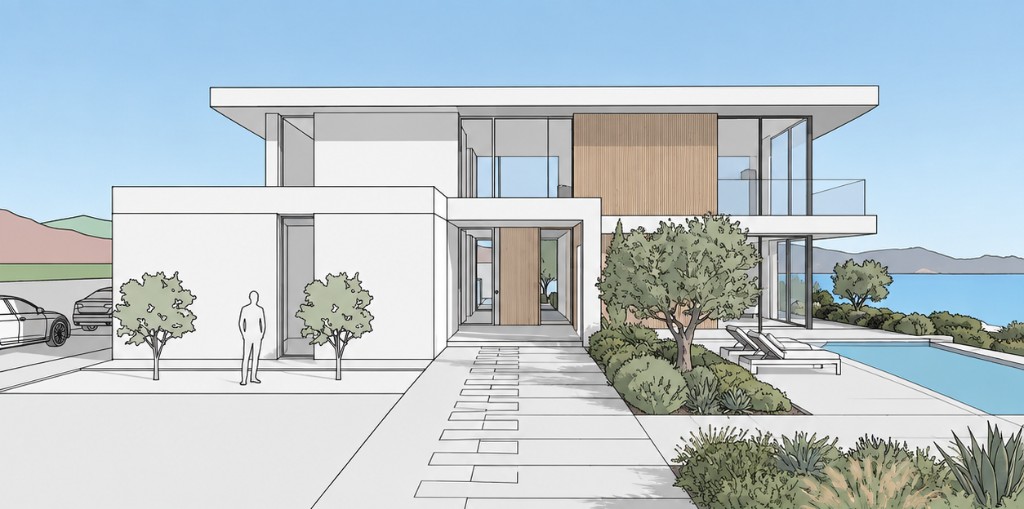
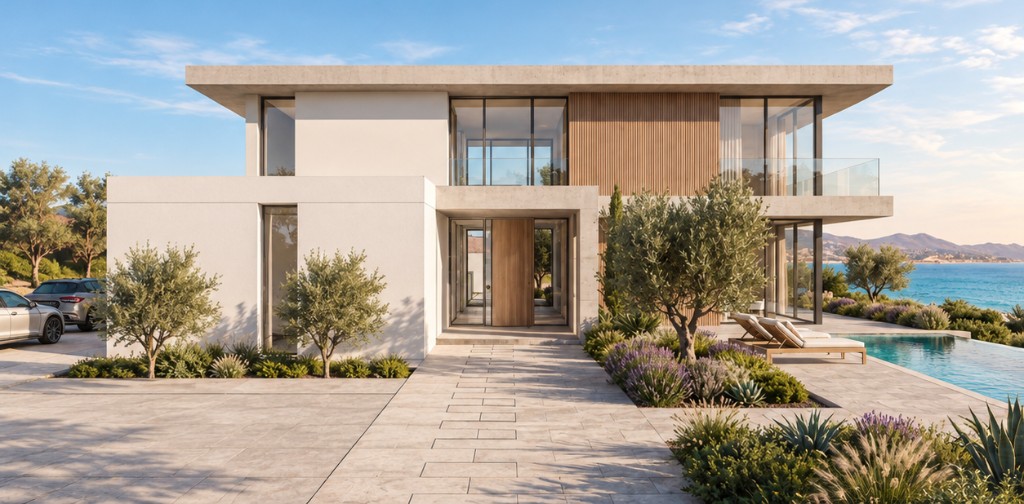
مقارنة من صفحة إضافة SketchUp: الكاميرا نفسها والهندسة نفسها دون إعدادات رندر.
مشكلات شائعة عند الرندر من SketchUp
- تثبيت محرك رندر منفصل وتعلّمه يستغرق وقتًا
- ضبط الإضاءة وطابور الرندر والمعالجة اللاحقة قد تستغرق ساعات
- الرندر بدقة عالية يتطلب أجهزة قوية
- التعديلات الأخيرة قبل اجتماع العميل لا تُنجز في الوقت
ماذا يمكنك أن تفعل
الكاميرا والنموذج كما هما
يلتزم الرندر بالإطار الذي ترسله وبترتيب نموذجك.
1K أو 2K أو 4K
اختر الدقة؛ تجهز صورة 4K خلال دقيقة إلى دقيقتين في المتوسط (حسب تعقيد النموذج).
تعديلات سريعة
شاهد فورًا تغييرات الخامات والإضاءة والأجواء، أو أنشئ زوايا جديدة من النموذج نفسه.
النتيجة في اللوحة
تظهر الصورة في لوحة SketchUp جاهزة للتنزيل.
كيف يعمل
- 1
ثبّت الإضافة وافتح اللوحة
ثبّت ملف .rbz من Window > Extension Manager > Install Extension، ثم افتح اللوحة من Extensions > Mimerra وسجّل الدخول.
- 2
اختر الدقة
اختر 1K أو 2K أو 4K، وأكّد صورة المرجع، واضغط Render AI.
- 3
نزّل النتيجة
يظهر الرندر في اللوحة. نزّله أو عدّله أو أنشئ بديلًا آخر.
إضافات SketchUp و3ds Max
أنشئ الصور دون مغادرة نموذجك مع الحفاظ على زاوية الكاميرا: بدقة 1K أو 2K أو 4K، وتجهز صورة 4K خلال دقيقة إلى دقيقتين في المتوسط. تعمل إضافة 3ds Max مع الإصدارات 2023–2026 على Windows ومع مشاهد Corona وV-Ray. الإضافة مجانية، والصور تستخدم رصيد حسابك.
الأسئلة الشائعة
ما إصدارات SketchUp المدعومة؟
الإصدارات الحالية من SketchUp Pro وStudio؛ وتعمل الإضافة على Windows وMac. ملاحظات الإصدار التفصيلية في صفحة تنزيل الإضافة.
هل أحتاج إلى تثبيت V-Ray أو Enscape؟
لا. يُنشأ الرندر بالذكاء الاصطناعي على خوادم Mimerra، فلا حاجة إلى محرك رندر داخل SketchUp. ولست مضطرًا إلى ترك سير عملك الحالي: استخدم Mimerra بجانبه للمفاهيم والتعديلات السريعة.
هل تبقى زاوية الكاميرا والنموذج كما هما؟
نعم. يعتمد الرندر على تكوين اللقطة التي ترسلها مرجعًا، ولا يتغير نموذجك.
كيف تتم المحاسبة؟
يستخدم الرندر الرصيد، ولا يُخصم إلا عند إنشاء الرندر بنجاح؛ النتائج الفاشلة أو الفارغة لا تُحتسب. الباقات الحالية في صفحة الأسعار.
كم يستغرق التثبيت؟
نحو دقيقتين: ثبّت ملف .rbz من Extension Manager، وافتح اللوحة، وسجّل الدخول.
حلول أخرى
- برنامج رندر بالذكاء الاصطناعي من صورة أو رسم أو مخطط أو نموذج إلى صورة واقعية.
- مصممو الديكور الداخلي رندر وبدائل وعرض وعرض سعر في مشروع واحد.
- المعماريون من رسم أو مخطط أو نموذج إلى رندر معماري.
- متاجر الأثاث منتجك في صورة غرفة العميل.
- لبيتك أعد تصميم غرفتك من صورة ضمن ميزانيتك.
- وكلاء العقارات تأثيث افتراضي للوحدات الفارغة.
- إضافة 3ds Max رندر بالذكاء الاصطناعي من مشهد Corona أو V-Ray.
- من الرسم إلى الرندر من الرسم اليدوي إلى صورة واقعية.
- من المخطط إلى ثلاثي الأبعاد رندر واقعي من مخطط ثنائي الأبعاد.
- تصميم الأثاث منتجات جديدة ونموذج ثلاثي الأبعاد ورسم فني.
لا تنتظر ساعات للرندر القادم
نزّل الإضافة وأنشئ الرندر من داخل SketchUp، أو تصفّح المشروع النموذجي دون تسجيل.
تُنشأ الصور بالرصيد، ولا يُخصم الرصيد إلا عند إنشاء صورة أو ملف فعلًا؛ النتائج الفاشلة لا تُحتسب. الباقات الحالية في صفحة الأسعار.